Photoshop教程 巧妙制作碎花布上的拼贴瓷砖文字效果
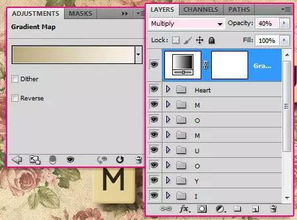
在平面与立体设计中,将柔和的碎花图案与硬朗的瓷砖质感相结合,创造出独特的拼贴文字效果,是一种极具视觉冲击力的表现手法。本教程将引导你使用Adobe Photoshop,通过几个关键步骤,轻松实现这一创意效果。
第一步:准备基础素材与画布
1. 新建一个合适尺寸的画布(例如1920x1080像素,分辨率300dpi)。
2. 导入一张高清的碎花布纹理图片,将其铺满整个画布作为背景。可以通过“编辑>自由变换”调整大小,并设置图层混合模式为“正常”,不透明度100%。
第二步:创建文字与初步立体感
1. 使用文字工具(快捷键T)输入你想要的单词或短语。建议选择笔画较粗、结构清晰的字体,如无衬线黑体,这样效果更明显。
2. 右键点击文字图层,选择“转换为形状”。这样我们就可以自由地编辑文字路径。
3. 为文字形状图层添加“斜面和浮雕”图层样式。适当调整深度、大小和软化值,营造出基础的立体凸起感。阴影角度可根据你的全局光源设定。
第三步:赋予瓷砖分割与质感
1. 这是核心步骤。在文字形状图层之上,新建一个空白图层。
2. 选择“单行选框工具”和“单列选框工具”,在文字区域上均匀点击,创建出横竖交错的选区线,模拟瓷砖的缝隙。
3. 保持选区,回到空白图层,填充深灰色或黑色。取消选区后,你会得到网格线。将该图层的混合模式设置为“正片叠底”或“线性加深”,并适当降低不透明度,使其像嵌在文字上的沟槽。
4. 现在为文字本身添加瓷砖质感。按住Ctrl键并单击文字形状图层的缩略图,载入文字选区。
5. 执行“滤镜>滤镜库>纹理>拼缀图”。调整“方形大小”和“凸现”参数,直到出现理想的瓷砖块面效果。点击确定。
第四步:融合碎花布图案与细节打磨
1. 载入文字选区(同上一步),然后选中背景的碎花布图层。
2. 使用快捷键Ctrl+J,将选区内的碎花布图案复制到一个新的图层。将这个新图层移动到最顶层。
3. 将碎花布图层的混合模式更改为“正片叠底”、“颜色加深”或“线性加深”(根据碎花颜色深浅尝试最佳效果)。这样,瓷砖的质感与碎花的颜色图案就融合在一起了。
4. 为增强立体感,可以分别为“瓷砖文字层”(即添加了拼缀图滤镜的层)和顶部的“碎花图案层”添加轻微的“内阴影”和“投影”样式,让它们从背景中更突出。
5. 进行整体调色与氛围营造。可以使用“调整图层”如“色彩平衡”、“曲线”或“照片滤镜”,为整个画面赋予统一的色调。也可以在文字下方添加一个淡淡的投影,增强立体设计的空间感。
与拓展
通过以上步骤,一个融合了碎花布的柔美与瓷砖拼贴的硬朗的文字效果便制作完成。你可以通过调整瓷砖缝隙的粗细、碎花图层的混合模式以及光影角度,创造出无数变体。此技法不仅适用于文字,也可拓展到Logo、图标等各类平面元素的立体化设计之中,为你的作品增添独特的复古与手工拼贴魅力。


